Ersteinrichtung des Widget Builders
Erfahren Sie, wie Sie den Widget Builder als Administrator in Staffbase einrichten.
Voraussetzungen
Stellen Sie sicher, dass die folgenden Voraussetzungen erfüllt sind:
- Der aktuelle Staffbase-Benutzer hat die Rolle eines Administrators.
- Das Feature-Flag
oauthclients_settingsist aktiviert. Sie können dies überprüfen, indem Sie prüfen, ob es einen AbschnittOAuth Configurationsim linken Navigationsbereich desStaffbase Studiogibt. - Eine einmalige Registrierung des Widget Builders ist in Ihrer Staffbase-Plattform erforderlich, um eine dauerhafte Verbindung zwischen dem Widget Builder und Staffbase herzustellen.
Befolgen Sie diese Schritte, um die Einrichtung abzuschließen
-
Widget Builder App aufrufen
Gehen Sie zum Widget Builder (app.widgetbuilder.de) und klicken Sie aufSign up.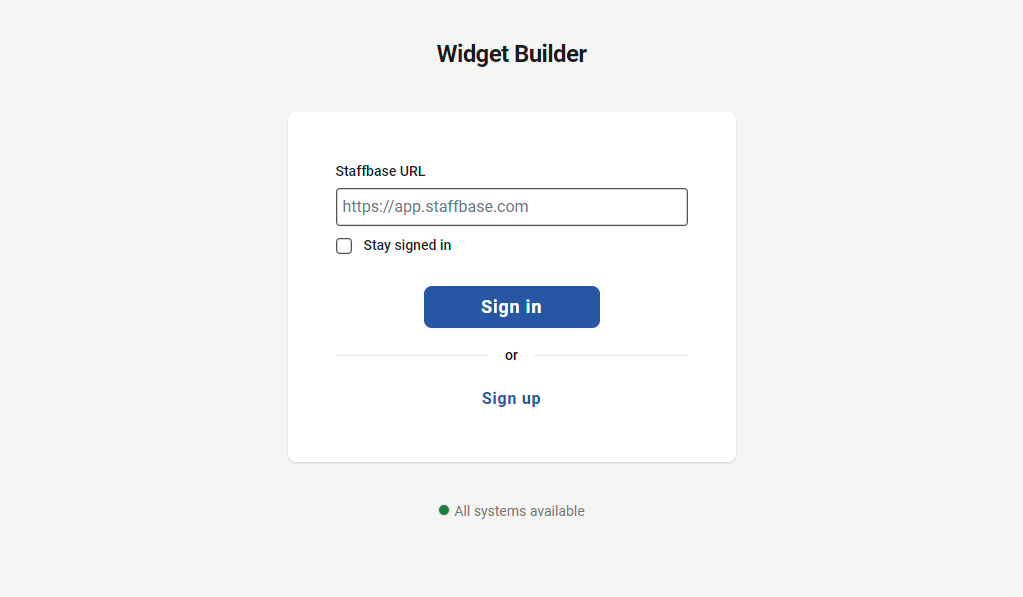
-
Mit Ihrer Staffbase-Plattform verbinden
Geben Sie Ihre Informationen ein, tragen Sie dieStaffbase URLIhrer Umgebung ein und klicken Sie auf denConnect-Button.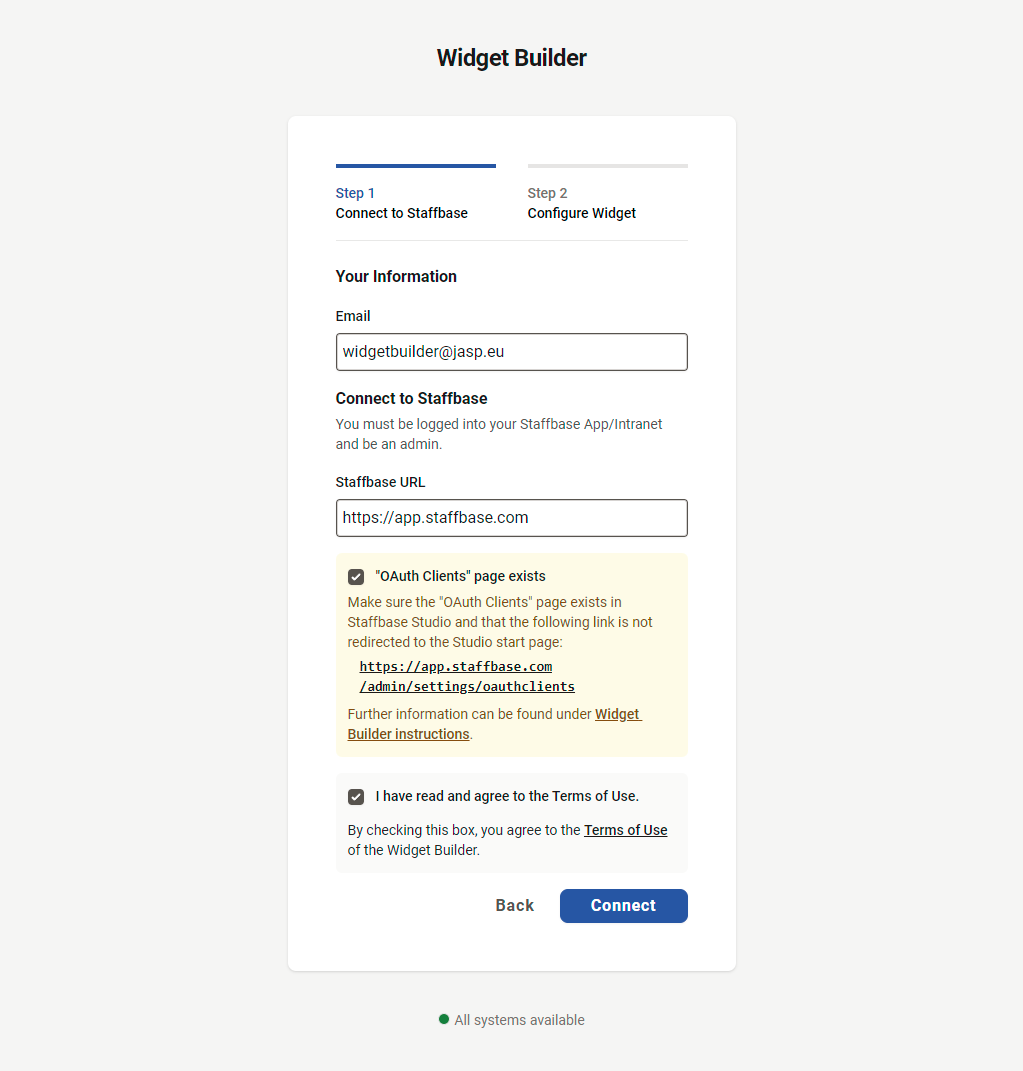
-
Automatische Weiterleitung zum Staffbase Studio
Sie werden zumStudioIhrer Staffbase-Plattform weitergeleitet. Klicken Sie auf denCreate & Redirect-Button im vorausgefülltenSPA-Dialog.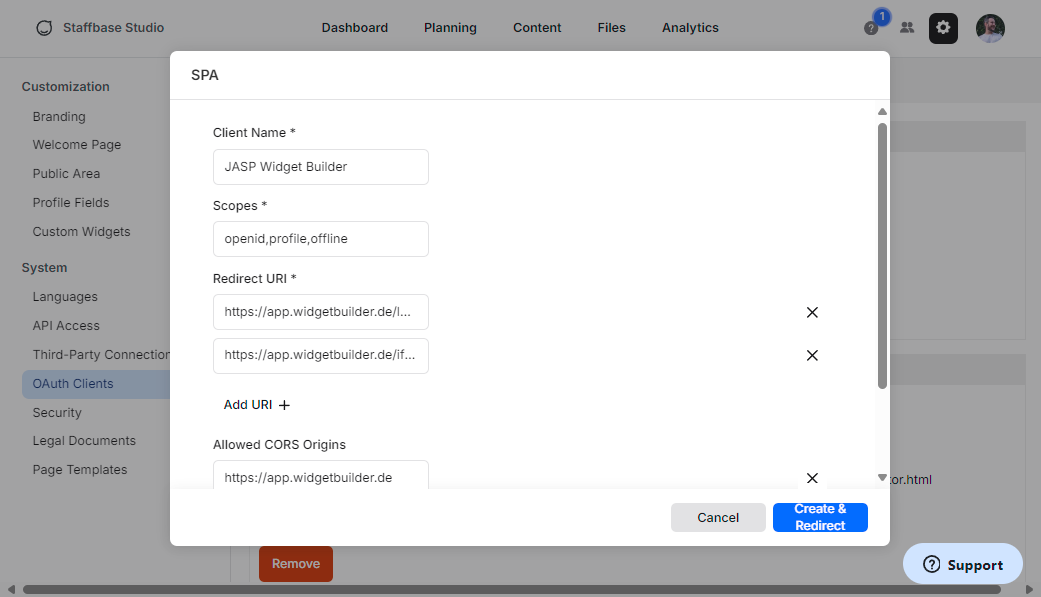
-
OAuth-Konfiguration einrichten
DieOAuth-Konfigurationfür den Widget Builder wird automatisch in Ihrer Staffbase-Plattform erstellt. Sie werden zurWidget Builder-Website weitergeleitet, um den Registrierungsprozess abzuschließen.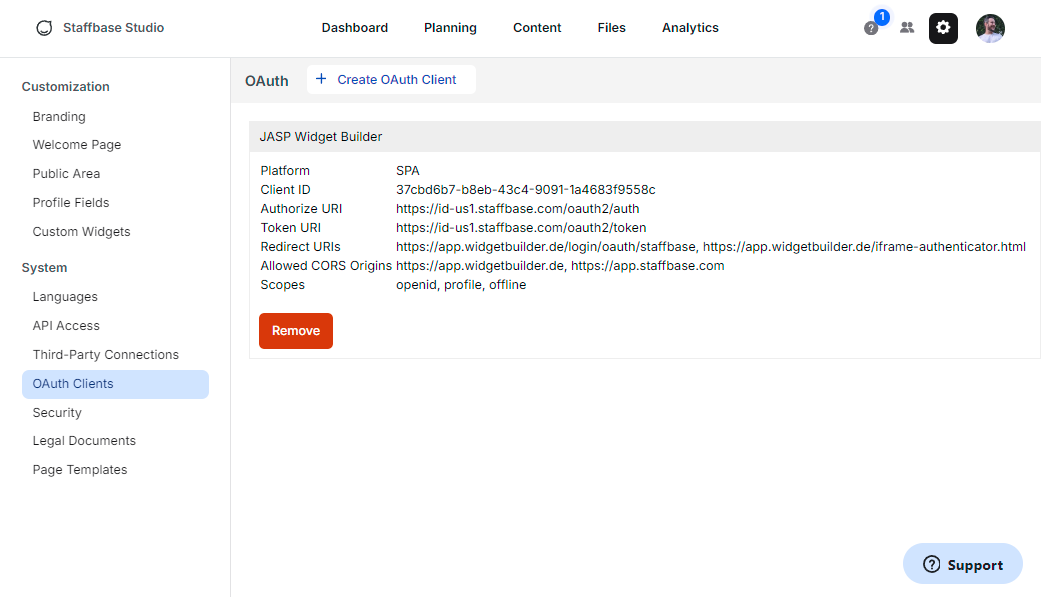
-
Angezeigte URL kopieren
Kopieren Sie die angezeigteConfigure-Widget-URL(Widget Bundle URL) auf dieser Seite in Ihre Zwischenablage und klicken Sie dann aufOpen Staffbase Custom Widget Settings.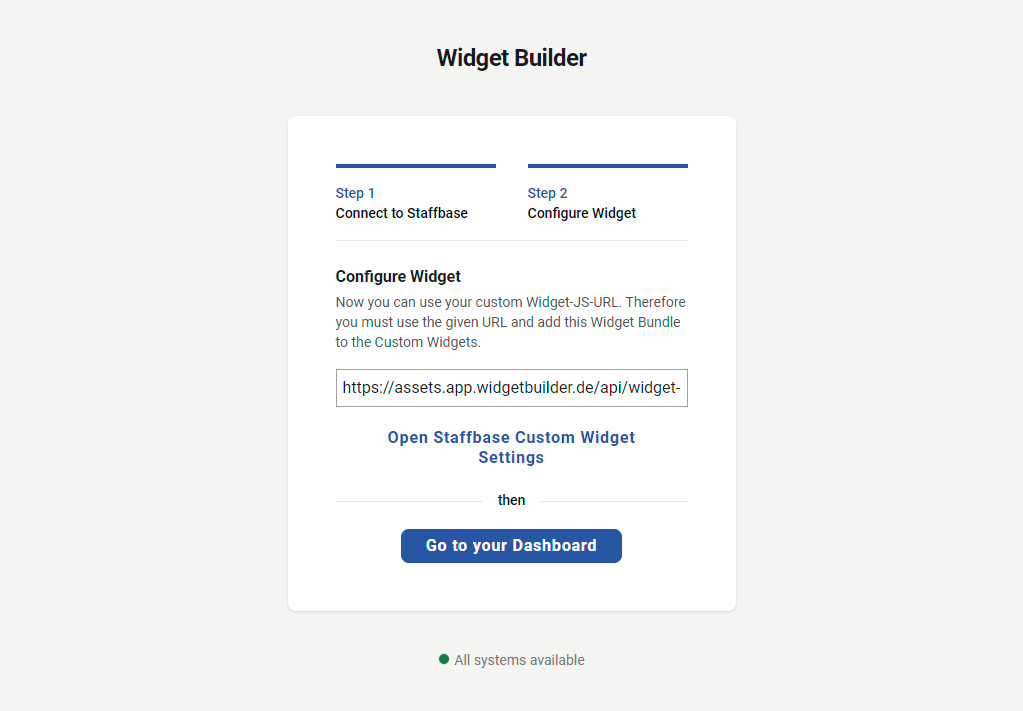
-
Widget Bundle URL hinzufügen
Ein neuer Tab öffnet sich mit demCustom Widgets-Dialog aus dem StaffbaseStudio. Fügen Sie die kopierteURLin dasWidget Bundle Eingabefeldein und bestätigen Sie mit demInstall-Button.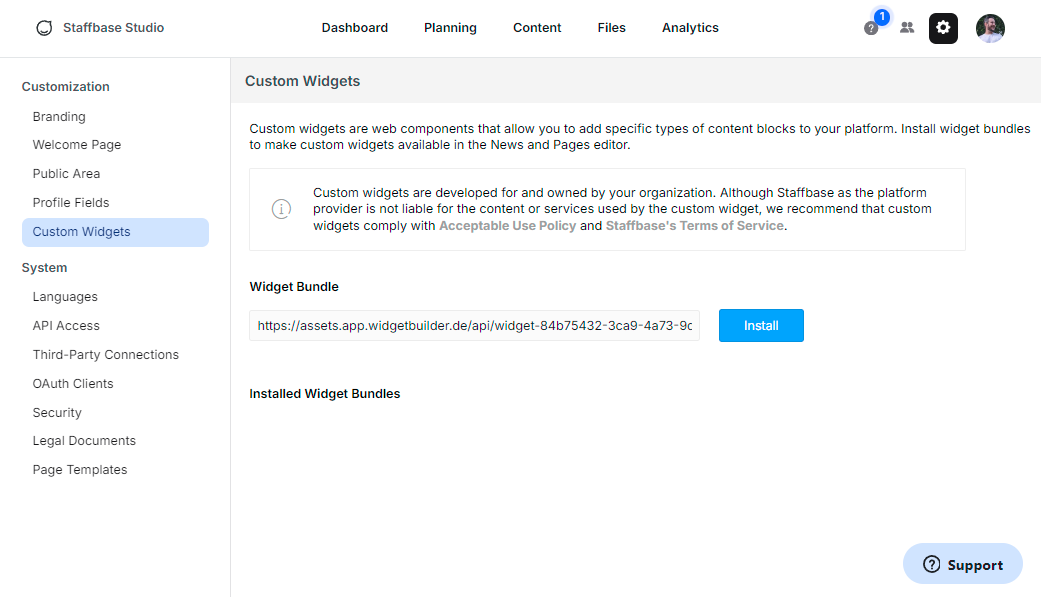
-
Registrierung abgeschlossen
Der Registrierungsprozess ist nun abgeschlossen. Alle Benutzer der registrierten Staffbase-Plattform können sich nun beim Widget Builder anmelden und ihn nutzen.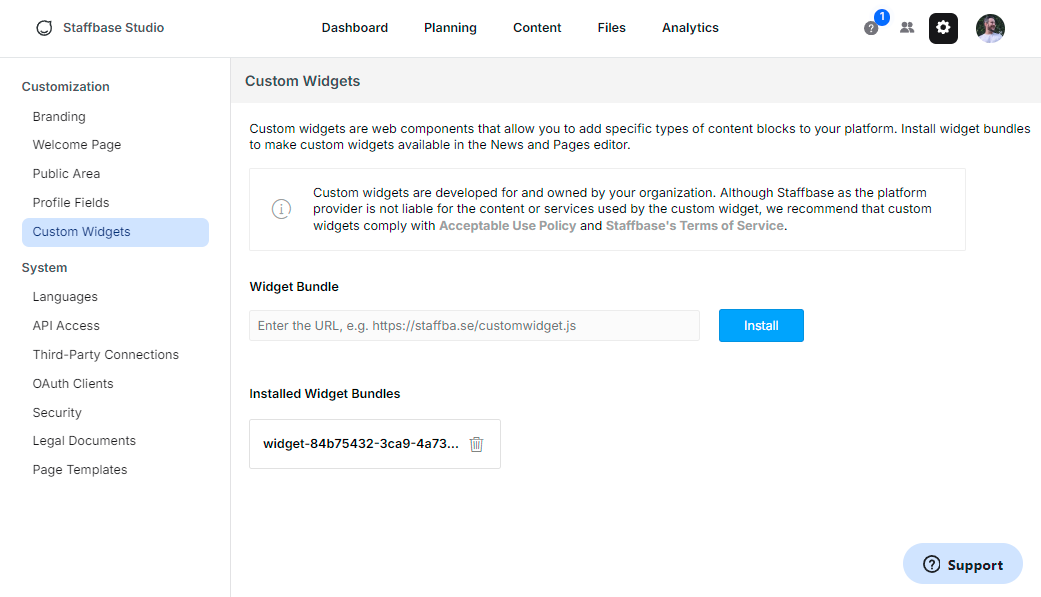
Video-Anleitung
Für eine visuelle Anleitung schauen Sie das folgende Video: Sign up | Widget Builder for Staffbase
